
PDV / Caixa
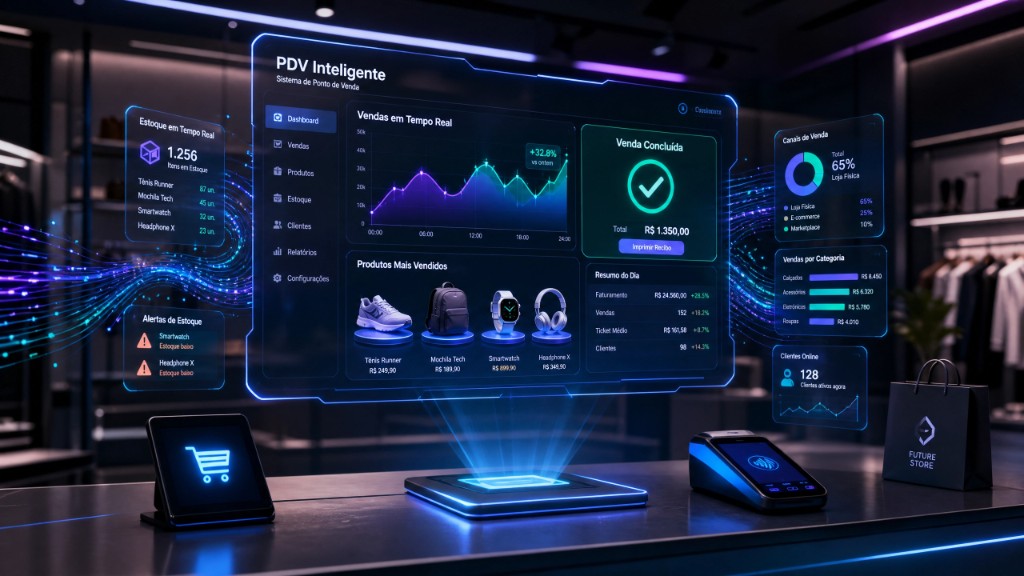
Checkout rápido com leitor de código de barras, catálogo de produtos e serviços, e emissão de comprovantes térmicos.
Gerencie o caixa, controle produtos e serviços, acompanhe métricas em tempo real e escale sua operação com planos flexíveis — tudo na nuvem.
Suporte TI · HelpDesk
Encontrou um erro no sistema ou tem uma ideia para deixar o PDV ainda melhor? Abra um chamado no MeuHelpDesk: incidentes para falhas, requisições para melhorias. Tudo com chat, prioridade automática e acompanhamento em tempo real — sem mensagem perdida no WhatsApp.
Resposta rastreada · SLA monitorado · Histórico completo
Recursos
Do balcão ao backoffice: ferramentas integradas para equipes de qualquer tamanho.
Checkout rápido com leitor de código de barras, catálogo de produtos e serviços, e emissão de comprovantes térmicos.
Baixa automática na venda, alertas de estoque baixo e controle por produto.
Vendas, estoque e serviços com exportação CSV e visão do dia e do mês.
Usuários com papéis definidos, respeitando os limites do seu plano.
Configure múltiplas impressoras térmicas/NFC para recibos personalizados.
Logo, ícone e banner personalizados para cada empresa — sua identidade no PDV.
Crie e gerencie várias lojas na mesma empresa: usuários por filial, visão consolidada ou filtrada e relatórios por filial — com catálogo e clientes compartilhados.
Planos
Comece no trial gratuito e migre quando quiser. Preços transparentes, sem surpresas.
R$ 0/trial
Período de avaliação gratuito com acesso às funcionalidades do plano Basic.
R$ 79,90/mês
PDV essencial para pequenos negócios: vendas, estoque e cadastro de produtos.
R$ 149,90/mês
Recursos avançados: relatórios, múltiplos usuários, impressoras e fornecedores.
R$ 199,90/mês
Plano completo com usuários e produtos ilimitados, suporte prioritário e customizações.
Como funciona
Cadastre sua empresa em minutos e comece o trial de 15 dias sem compromisso.
Importe seu catálogo, defina usuários e personalize a marca da sua loja.
Abra o caixa, registre vendas e acompanhe resultados no dashboard em tempo real.
FAQ
Tudo sobre os recursos do MeuAppVendas (Homologação) — do PDV ao financeiro.
É um sistema SaaS de PDV (ponto de venda) na nuvem para varejo e serviços. Inclui caixa, estoque, relatórios, financeiro, PIX e gestão de equipe — tudo em um único painel web.
Não. O sistema roda no navegador. Você pode usá-lo no computador, tablet ou celular e, se preferir, instalar como aplicativo (PWA) na tela inicial.
Clique em "Criar conta" ou "Começar grátis", cadastre sua empresa e aproveite o período de trial. Depois do login, siga o guia de primeiros passos para configurar produtos, PIX e abrir o caixa.
Sim. O período de avaliação não exige cartão de crédito e dá acesso às funcionalidades do plano Basic para você testar o PDV com sua operação real.
Você pode cadastrar várias filiais (lojas) dentro da mesma empresa, cada uma com seus usuários e operação. Catálogo de produtos, serviços e clientes é compartilhado entre as filiais. O número de filiais varia conforme o plano (Trial permite apenas a matriz; Basic 2, Pro 4 e Enterprise ilimitado).
Sim. Dentro da mesma empresa você cria várias filiais, cada uma com seus próprios usuários e operação. O gerenciamento fica em Configurações → Filiais, disponível para o administrador da empresa.
O limite conta a matriz incluída: Trial permite apenas a matriz (1 filial); Basic, até 2 filiais; Pro, até 4 filiais; e Enterprise, filiais ilimitadas.
Não. Produtos, serviços, categorias e clientes são compartilhados entre todas as filiais e o estoque é único (compartilhado). Já vendas, caixa, financeiro, ordens de compra e impressoras ficam vinculados à filial em que foram realizados.
Sim. Na barra superior há um seletor de filial com a opção "Todas as filiais", que exibe os dados consolidados. Também é possível focar em uma filial específica, e os relatórios refletem o filtro escolhido.
É um perfil que gerencia a operação de uma filial específica e enxerga somente os dados dela. O administrador define quais rotinas esse perfil pode acessar em Configurações → Perfis.
Use o seletor de filial no topo do sistema. Administradores podem escolher qualquer filial ou a visão consolidada ("Todas as filiais"); os demais perfis ficam restritos à sua própria filial.
O painel exibe vendas do dia e do mês, ticket médio, quantidade de produtos com estoque baixo, gráfico de vendas dos últimos 30 dias (com comparativo ao período anterior), distribuição por forma de pagamento, ranking de produtos e serviços mais vendidos no mês e alertas de estoque crítico.
O gráfico de linha e o comparativo diário mostram o período atual lado a lado com o período anterior (mesma quantidade de dias). A porcentagem indica crescimento ou queda em relação ao mês passado.
São avisos automáticos sobre produtos com estoque abaixo do mínimo, contas a receber vencidas e contas a pagar vencidas. Clique em cada alerta para ir direto à tela correspondente.
Em Configurações, envie uma imagem em "Banner do Dashboard". Ela aparece no topo do painel. O administrador também pode definir ícone, logo e tema claro/escuro.
Checklist de configuração inicial: perfil da empresa, primeiro produto, PIX, abertura de turno de caixa e primeira venda. Ao concluir todos os passos, você pode ocultar o guia.
Acesse PDV Caixa, adicione produtos ou serviços pelo catálogo, leitor de código de barras ou busca por nome. Escolha a forma de pagamento, cliente (opcional) e clique em Finalizar Venda (F2).
Dinheiro, cartão de crédito, cartão de débito, PIX, NFC, pagamento misto (várias formas na mesma venda) e venda a prazo (fiado) com parcelas de 1 a 12x.
Selecione "Pagamento misto" e adicione cada forma com seu valor. O sistema indica quanto ainda falta somar até fechar o total da venda.
Escolha "A prazo (fiado)", informe o cliente (cadastrado ou nome avulso), a data da 1ª parcela e o número de parcelas (até 12x). As demais parcelas vencem mensalmente e geram contas a receber automaticamente.
Permitem guardar o carrinho atual com um identificador (ex.: Mesa 4) para retomar depois. Use Suspender venda (F6) ou acesse a lista de vendas suspensas no PDV.
Posicione o cursor no campo "Leitor de Código de Barras", escaneie o produto ou serviço e pressione Enter. O item é adicionado ao carrinho automaticamente.
Produtos marcados como pesados (KG) com PLU de balança são reconhecidos por etiquetas EAN-13 com prefixo 2. O sistema calcula o peso em gramas e o valor com base no preço por quilo.
Ativa interface em tela cheia, ideal para tablets e monitores touch no balcão. Use o botão "Modo caixa" na barra superior do PDV.
F2 finalizar venda, F4 limpar carrinho, F6 suspender venda, Esc fechar painéis, ? exibir ajuda de atalhos e Enter confirmar leitura do código de barras.
Sim. O turno de caixa deve estar aberto para registrar vendas. O PDV exibe um aviso quando o caixa está fechado com link para abrir o turno.
Vá em Turno de Caixa, informe o fundo de caixa (troco inicial) e confirme a abertura. Cada operador pode ter seu próprio turno.
Suprimento é entrada de dinheiro no caixa (ex.: reforço de troco). Sangria é retirada de dinheiro (ex.: depósito no cofre). Ambos ficam registrados no histórico do turno.
Conte o dinheiro físico, informe o valor contado e confira a diferença em relação ao saldo esperado (fundo + vendas em dinheiro + suprimentos − sangrias). Adicione observações se houver divergência.
Valor calculado automaticamente com base no fundo de abertura, vendas recebidas em dinheiro, suprimentos e sangrias do turno atual.
Em Produtos, clique em Novo produto. Informe nome, preço, estoque, código de barras, fornecedor, categoria e foto (opcional). Produtos inativos não aparecem no PDV.
Defina "Estoque Mínimo" no cadastro do produto. Quando a quantidade atual ficar igual ou abaixo desse valor, o Dashboard e o menu Estoque exibem alertas.
No cadastro do produto, marque "Favorito no PDV" e defina a "Ordem no PDV". Favoritos aparecem em destaque no catálogo do caixa.
Marque "Produto pesado (balança)", selecione unidade KG, informe o PLU de 5 dígitos da balança e cadastre o estoque em gramas (ex.: 50000 = 50 kg).
Em Estoque, localize o produto e registre entradas, saídas ou ajustes. Cada movimentação fica no histórico para auditoria.
Agrupam o catálogo para filtros no PDV e relatórios. Cadastre em Produtos → Categorias.
Produtos têm controle de estoque e podem ser pesados. Serviços não movimentam estoque — ideais para mão de obra, consultas, taxas e itens intangíveis.
No PDV, alterne para a aba Serviços, busque pelo nome ou categoria e adicione ao carrinho como qualquer produto.
Sim. Em Rel. Serviços você vê vendas por período, categorias e exportação. O Dashboard também lista os serviços mais vendidos no mês.
Facilita vendas a prazo, histórico de compras e busca rápida no PDV. O cliente pode ser vinculado na finalização da venda.
Sim. Na venda a prazo, informe o nome avulso no campo "Nome no fiado" quando nenhum cliente cadastrado estiver selecionado.
Em Fornecedores, informe razão social, CNPJ, contato e dados de pagamento. Fornecedores podem ser vinculados a produtos e ordens de compra.
Crie uma ordem escolhendo o fornecedor e os itens (produto, quantidade e custo). Salve como rascunho ou confirme o pedido. Ao receber a mercadoria, confirme o recebimento para atualizar o estoque automaticamente.
Em Vendas você filtra por período, forma de pagamento e status. É possível ver detalhes, imprimir cupom e cancelar vendas conforme permissão.
Na lista ou detalhe da venda, use a opção de impressão. Configure impressoras térmicas em Impressoras.
Rel. Vendas (por período, produto, categoria e forma de pagamento), Rel. Serviços e Rel. Estoque (posição e movimentações). Todos permitem filtro por data e exportação.
Na barra de ferramentas do relatório, use os botões de exportação (PDF/Excel conforme disponível na tela) após definir o período desejado.
Em Configurações, preencha tipo de chave, chave PIX, nome do recebedor (máx. 25 caracteres) e cidade. Ao finalizar venda com PIX, o sistema gera QR Code com o valor.
Integração opcional para PIX com confirmação automática. Informe o handle da sua conta InfinitePay em Configurações. Sem ele, o PDV usa QR Code estático (confirmação manual).
Sim. Com ambos configurados, o PDV permite escolher o modo na finalização: QR estático ou cobrança InfinitePay com verificação automática do pagamento.
Títulos gerados por vendas a prazo ou lançamentos manuais. Registre recebimentos parciais ou totais e acompanhe vencimentos e inadimplência.
Despesas e obrigações da empresa com data de vencimento. O Dashboard alerta quando há contas vencidas pendentes.
Resumo de ativos (saldo em caixa + contas a receber) e passivos (contas a pagar), com patrimônio líquido calculado.
Em Impressoras, cadastre nome, tipo de conexão (rede/USB) e endereço. Defina uma impressora padrão para cupons do PDV.
Sim. O sistema suporta múltiplas impressoras por empresa. Escolha a padrão para emissão automática de cupons.
Administrador (acesso total), Gerente de Filial (gerencia a operação de uma filial, com rotinas configuráveis pelo administrador), Usuário (PDV, cadastros e relatórios) e Caixa (apenas PDV, turno de caixa e lista de vendas).
No cadastro de cada usuário, defina o percentual de comissão. O valor é calculado automaticamente sobre as vendas registradas por aquele operador.
Em Configurações → Aparência, escolha o tema. A preferência é salva automaticamente no navegador e na conta.
O administrador acessa Configurações → Plano para ver o plano atual (Trial, Basic, Pro ou Enterprise), os limites de usuários, produtos e filiais, e migrar de plano.
Trial (avaliação gratuita, apenas a matriz), Basic (PDV essencial, até 2 filiais), Pro (relatórios avançados, mais usuários e até 4 filiais) e Enterprise (recursos e filiais ilimitados, com suporte prioritário).
O acesso operacional pode ser restrito até a escolha de um plano pago. O administrador pode migrar o plano em Configurações → Plano.
Sim. A migração é feita pelo administrador em Configurações → Plano, com ajuste proporcional da mensalidade conforme as regras do sistema.
Sim. O MeuAppVendas é um PWA (Progressive Web App). No celular ou tablet, use "Adicionar à tela inicial" no navegador para acesso rápido ao PDV.
Há página offline básica para quando não há conexão, mas vendas e sincronização exigem internet. Use conexão estável no PDV para evitar perda de dados.
Nenhuma pergunta encontrada para esta busca.
Experimente gratuitamente ou acesse sua conta agora.